⚠️ 最重要:ファームウェアをv1.20にアップデートすること
ファームウェアv1.20未満ではChocolate Plusから制御できません。2025年1月リリースのv1.20でこの不具合が修正されました。
アップデートはMacでもWindowsでも簡単にできます。まずこれを済ませてから設定に進んでください。
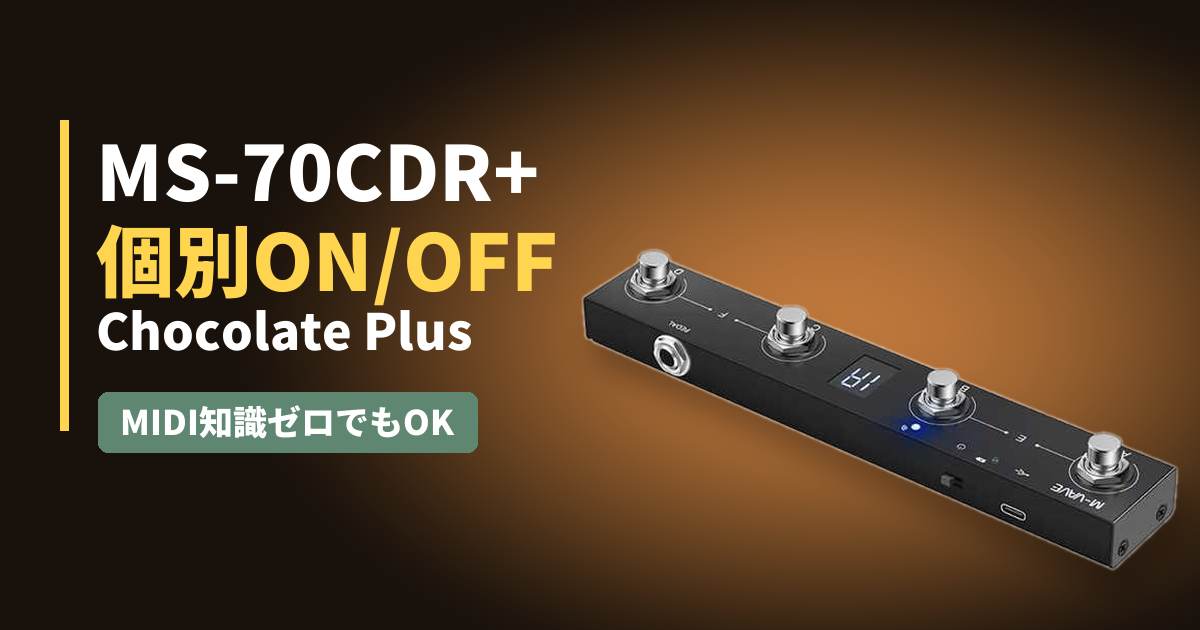
「MS-70CDR+をフットコントローラーで操作したい」
「パッチ切り替えじゃなく、エフェクトを個別にON/OFFしたい」
そう思ってM-VAVE Chocolate Plusを購入しました。しかしMIDI知識ゼロの自分には設定方法が全くわかりませんでした。YouTubeを漁っても理解できません。マニュアルを読んでも意味不明。完全に絶望しました。
そこでClaude AIに丸投げしたら解決した。この記事はその全記録です。
- Chocolate PlusでMS-70CDR+のエフェクトを個別ON/OFFする方法
- パッチ切り替えなし=音のぶつ切りなしで使える理由
- CUBE SuiteへのSysEx入力方法(コピペOK)
- ON/OFFと同時に本体画面をそのエフェクトに移動させる方法
- 他のZOOM MS+シリーズでも応用できる可能性
最初に知っておくべき落とし穴4つ
- ファームウェアはv1.20以上が必須(旧バージョンではChocolate Plusから制御不可)
- PC版CUBE Suiteでは動かず、iOSアプリ版で解決(原因は不明)
- MS-70CDR+の公式MIDIは「SysEx非対応」と書いてあるが実は動く
- Bluetoothは設定用のみ。演奏時はHモード(USB Host)に切り替える
- 電源はUSBからしっかり給電すること(充電中でも給電不足だと動作しない)

MS-70CDR+の詳しいレビューは、こちらです。
-
-
ZOOM MS-70CDR+レビュー|MS-50G+との違いと使い方、約1.2万円で空間系は足りる?
エフェクター特化ブログ『ヤツのエフェクター』へようこそ。 「約1.2万円のZOOM MS-70CDR+で、空間系は本当に足りるの?」 「MS-50G+とは、何が違うの?」 こうした疑問に、メインで使っ ...
なぜパッチ切り替えではダメなのか
MS-70CDR+をフットコントローラーで操作する方法があります。まず思いつくのがパッチ切り替え(Program Change)です。
しかしパッチを切り替えると音がぶつ切りになります。リバーブやディレイの残響が一瞬で消えてしまいます。シューゲイザーやアンビエントなど、空間系エフェクトを多用するジャンルではこれが致命的です。
やりたいのは1つのパッチの中でエフェクトブロックを個別にON/OFFすること。コンパクトエフェクターを踏み分けるような感覚で使いたかったのです。それがMS-70CDR+とChocolate Plusの組み合わせで実現できます。
ファームウェアをv1.20にアップデートする
まずこれが最優先です。ファームウェアがv1.20未満だとChocolate Plusから全く制御できません。
2025年1月にリリースされたv1.20で修正が入りました。「MIDIコントローラー M-VAVE CHOCOLATE PLUSから制御できない」という不具合。これが公式に修正されました。自分もMacでアップデートしたが、手順通りにやれば5分もかからず簡単でした。
アップデート手順
- ZOOM公式サポートページからv1.20をダウンロード(Mac版・Windows版あり)
- 同ページの「ファームウェア・アップデートガイド」PDFの手順に従って実行
- MS-70CDR+をUSBでPCに接続して実行するだけ
なおMS-50G+など他のZOOM MS+シリーズでも同様の不具合修正がある可能性があります。お使いの機種のサポートページで、ファームウェアを確認してください。
必要なもの
- ZOOM MS-70CDR+(ファームウェアv1.20以上)
- M-VAVE Chocolate Plus
- USB-A to USB-Cケーブル(Chocolate Plus→MS-70CDR+直結用)
- CUBE Suite iOSアプリ(App Storeで無料)
- iPhone または iPad
接続方法
設定時と演奏時で接続を切り替える
- 設定時:Chocolate PlusをiPhoneにBluetoothで接続。CUBE SuiteアプリでSysExを入力します。
- 演奏時:Chocolate PlusのサイドスイッチをHモード(USB Host)に切り替えておきましょう。USB-AケーブルでMS-70CDR+のUSB-Cポートへ直結します。
なぜSysExで動くのか(読み飛ばしOK)
MS-70CDR+の公式MIDIインプリメンテーションチャートがあります。CC(Control Change)も対応表にはありません。SysEx(System Exclusive)も「×(非対応)」と記載されています。対応しているのはProgram Changeのみです。
しかし実際には特定のSysExメッセージに応答することが判明しています。GitHubのリサーチコミュニティによる発見です。MS-50G+・MS-70CDR+のデバイスIDは6E。以下のフォーマットでエフェクトブロックのON/OFFが可能です。
SysExフォーマット
F0 52 00 6E 64 20 00 {スロット番号} 00 {ON/OFF} 00 00 00 00 F7
- スロット番号:右端=00、右から2番目=01、右から3番目=02、左端=03
- ON:01 / OFF:00
- スロットは右端から0始まり(左からではない)
CUBE SuiteでのSysEx設定手順
- CUBE SuiteアプリでChocolate Plusに接続する
- Advanced custom modeを選択する
- Stampede Mode: Single step (switch between two Banks)を選択する
- 設定したいフットスイッチ(A/B/C/D)を選ぶ
- A BankのAddボタンを押す → Midi Type: Custom MIDI Codeを選択 → SysExを入力 → OK
- B BankのAddボタンを押す → 同様にOFFのSysExを入力 → OK
注意
1つのBankに入力できるSysExは1つだけ。PCとSysExを同時に入力しようとすると後から入力したものが上書きされます。またPC版CUBE Suiteでは設定が保存されないことがあります。自分はiOSアプリ版で解決した(PC版でうまくいかない場合はiOSアプリ版を試してほしい)。
コピペ用SysEx一覧(エフェクト4つのパッチの場合)
スロット番号の考え方(エフェクト4つの場合)
左端[D]=スロット3 左から2番目[C]=スロット2 左から3番目[B]=スロット1 右端[A]=スロット0
※スロット番号は右端から0始まり。エフェクト数が変わればスロット番号も変わるので注意。
Aスイッチ(右端のエフェクト)
A Bank(ON)
F0 52 00 6E 64 20 00 00 00 01 00 00 00 00 F7 F0 52 00 6E 64 20 00 64 01 00 00 00 00 00 F7
B Bank(OFF)
F0 52 00 6E 64 20 00 00 00 00 00 00 00 00 F7 F0 52 00 6E 64 20 00 64 01 00 00 00 00 00 F7
Bスイッチ(右から2番目)
A Bank(ON)
F0 52 00 6E 64 20 00 01 00 01 00 00 00 00 F7 F0 52 00 6E 64 20 00 64 01 01 00 00 00 00 F7
B Bank(OFF)
F0 52 00 6E 64 20 00 01 00 00 00 00 00 00 F7 F0 52 00 6E 64 20 00 64 01 01 00 00 00 00 F7
Cスイッチ(右から3番目)
A Bank(ON)
F0 52 00 6E 64 20 00 02 00 01 00 00 00 00 F7 F0 52 00 6E 64 20 00 64 01 02 00 00 00 00 F7
B Bank(OFF)
F0 52 00 6E 64 20 00 02 00 00 00 00 00 00 F7 F0 52 00 6E 64 20 00 64 01 02 00 00 00 00 F7
Dスイッチ(左端のエフェクト)
A Bank(ON)
F0 52 00 6E 64 20 00 03 00 01 00 00 00 00 F7 F0 52 00 6E 64 20 00 64 01 03 00 00 00 00 F7
B Bank(OFF)
F0 52 00 6E 64 20 00 03 00 00 00 00 00 00 F7 F0 52 00 6E 64 20 00 64 01 03 00 00 00 00 F7
他のZOOM MS+シリーズへの応用
デバイスIDはZOOM MS+シリーズの機種ごとに異なる可能性があります。現時点で動作確認されているのはMS-50G+とMS-70CDR+の6Eのみです。MS-50G+など他機種でも同様のファームウェア不具合修正が行われている可能性があります。各機種のサポートページを確認してください。
他機種で試したい場合は下記のプロンプトをClaude AIに貼り付けて確認してみてください。
Claude AIへのプロンプト(自分の機種・パッチに合わせる)
コピペ用プロンプト
MIDIフットコントローラー「M-VAVE Chocolate Plus」でZOOM【機種名】のエフェクトを個別にON/OFFしたいです。 やりたいこと: ・パッチ切り替えではなく、1つのパッチ内のエフェクトを個別にON/OFF ・音がぶつ切りにならない(パッチ切り替えだとぶつ切りになるため) ・ストンプボックスのように1台のエフェクターボードとして使いたい ・スイッチを踏むたびにON/OFFをトグルしたい ・ON/OFFと同時にエフェクター本体の画面がそのエフェクトに移動してほしい 環境: ・フットコントローラー:M-VAVE Chocolate Plus ・エフェクター:ZOOM【機種名】 ・設定アプリ:CUBE Suite(iOSアプリ版) ・接続方法:Chocolate PlusをHモード(USB Host)でエフェクターに直結 パッチ番号:【番号】 ON/OFFしたいエフェクトの位置:左から【番号】番目 パッチ内のエフェクト総数:【個数】個 CUBE SuiteのA Bank・B Bankに入力するSysExを教えてください。
まとめ
- ファームウェアv1.20へのアップデートが大前提(公式サポートページから無料で入手可能)
- MS-70CDR+は公式「MIDI非対応」だがSysExでエフェクト個別ON/OFFができる
- PC版CUBE Suiteは使わずiOSアプリ版を使うこと
- 演奏時はHモード(USB Host)に切り替えてUSB直結
- スロット番号は右端から0始まり(左からではない)
- ON/OFFと表示移動のSysExを1行に連結して入力できる
- MIDI知識ゼロでもClaude AIに聞けば解決できる